الكثير من مستخدمي تلفزيونات LG Smart TV يسمعون لأول مرة عن IPTV أو عن تطبيق IPTV Smarters Pro، وغالبًا ما تكون الفكرة غير واضحة: ما هو هذا التطبيق؟ هل يوفر قنوات؟ هل هو معقد؟ وهل يمكنني استعماله بدون خبرة تقنية؟ في الحقيقة، السبب الرئيسي لانتشار هذا التطبيق هو بساطته وقدرته على تحويل التلفزيون إلى مركز ترفيهي متكامل، دون الحاجة إلى أجهزة إضافية أو إعدادات معقدة.
حيث أصبح تشغيل اشتراكات IPTV على التلفزيونات الذكية من أكثر الأمور التي يبحث عنها المستخدمون، خصوصًا مالكي تلفزيونات LG Smart TV التي تعمل بنظام webOS، حيث يرغب الكثيرون في الاستمتاع بالقنوات التلفزيونية، الأفلام، والمسلسلات مباشرة على الشاشة الكبيرة دون الحاجة إلى أجهزة خارجية أو تعقيدات تقنية. من بين التطبيقات التي حظيت بشعبية كبيرة في هذا المجال يبرز IPTV Smarters Pro كأحد أفضل الحلول لتشغيل IPTV بواجهة سهلة، أداء مستقر، ودعم واسع لمختلف أنواع الاشتراكات.
في هذا المقال ستجد دليلًا شاملًا ومفصلًا يشرح لك كل ما تحتاج معرفته حول تحميل IPTV Smarters Pro على تلفزيون LG، بداية من التعريف بالتطبيق وأهميته، مرورًا بخطوات التثبيت من متجر LG Content Store، وصولًا إلى طريقة تسجيل الدخول، أفضل الإعدادات لتحسين جودة المشاهدة، وحلول المشاكل الشائعة التي قد تواجهك أثناء الاستخدام.
ما هو IPTV Smarters Pro؟
عندما نقول IPTV Smarters Pro فنحن لا نتحدث عن تطبيق يحتوي على قنوات جاهزة، بل عن مشغّل ذكي يشبه تمامًا جهاز الرسيفر، لكنه يعمل عبر الإنترنت. وظيفة هذا التطبيق هي أخذ بيانات الاشتراك الذي تحصل عليه من مزود IPTV، ثم ترتيب القنوات وعرضها لك بطريقة سهلة وواضحة على شاشة التلفزيون.
بمعنى آخر، التطبيق هو الوسيط بين اشتراك IPTV والتلفزيون، وهو ما يجعله مهمًا جدًا، خصوصًا على تلفزيونات LG التي لا تدعم الكثير من تطبيقات IPTV بشكل مباشر. ما يميز IPTV Smarters Pro هو أنه صُمم ليكون مفهومًا حتى لمن لم يسبق له استخدام أي تطبيق IPTV من قبل.
لماذا يعتبر IPTV Smarters Pro مناسبًا جدًا على تلفزيون LG؟
السبب الأساسي الذي يجعل هذا التطبيق مناسبًا هو أنه لا يتطلب معرفة تقنية مسبقة، ولا إعدادات معقدة. واجهة التطبيق واضحة، القوائم مرتبة، وكل خيار مكتوب بلغة مفهومة. بالإضافة إلى ذلك، فإن التحكم الكامل يتم عبر ريموت LG، دون الحاجة إلى ماوس أو لوحة مفاتيح.
من جهة أخرى، التطبيق يعطيك إحساس الأمان، لأنك لا تقوم بتحميل ملفات مجهولة أو تثبيت تطبيقات من خارج المتجر، بل تعتمد على متجر LG Content Store الرسمي. وهذا أمر مهم جدًا للمستخدم الذي يخاف من المشاكل أو الأعطال.
المتطلبات قبل البدء: ماذا تحتاج بالضبط؟
قبل أن نبدأ في الخطوات، من المهم جدًا أن تعرف ما الذي تحتاجه حتى لا تتوقف في منتصف الطريق وتشعر بالإحباط. هذه المتطلبات ليست معقدة، لكنها أساسية:
- تلفزيون LG Smart TV يعمل بنظام webOS
وهذا يشمل أغلب موديلات LG الحديثة. - اتصال إنترنت مستقر
لا يشترط سرعة عالية جدًا، لكن الاستقرار مهم أكثر من السرعة. - اشتراك IPTV صالح
تحصل عليه من مزود خدمة، على شكل كود أو بيانات دخول. - القليل من الصبر
لأن أول مرة تحتاج بعض التركيز، وبعدها يصبح الأمر سهلًا جدًا.
الخطوة 1: الدخول إلى متجر LG Content Store
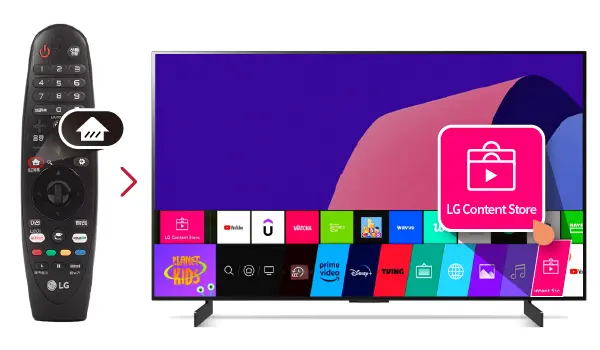
أول خطوة قد تبدو بسيطة، لكنها مهمة جدًا. باستخدام الريموت السحري (Magic Remote)، اضغط على زر Home الموجود في المنتصف تقريبًا. ستظهر لك القائمة الرئيسية الخاصة بتلفزيون LG، ومن هناك ستلاحظ وجود تطبيق باسم LG Content Store، وهو المتجر الرسمي الذي يحتوي على التطبيقات المعتمدة من LG.
عند دخولك إلى المتجر، ستجد عدة أقسام، لكن ما يهمنا هو خانة البحث. اكتب اسم التطبيق IPTV Smarters Pro بهدوء، وتأكد من كتابة الاسم بشكل صحيح، ثم انتظر نتائج البحث. في أغلب الحالات، سيظهر التطبيق ضمن النتائج الأولى.
في حال لم يظهر التطبيق: لا تقلق
من أكثر الأمور التي تقلق المبتدئين هو عدم ظهور التطبيق في المتجر، لكن هذا أمر شائع وله حل بسيط. السبب غالبًا أن منطقة المتجر مضبوطة على دولة لا يدعم فيها التطبيق. الحل هو الدخول إلى إعدادات التلفزيون، ثم الإعدادات العامة، ثم الموقع (Location)، وتغيير الدولة إلى دولة أوروبية تدعم التطبيق.
بعد تغيير الدولة، أعد تشغيل التلفزيون، ثم عد إلى المتجر وابحث مرة أخرى. في معظم الحالات، سيظهر التطبيق دون أي مشكلة.
الخطوة 2: تثبيت التطبيق (ماذا يحدث أثناء التثبيت؟)
عندما تضغط على زر Install (تثبيت)، يبدأ التلفزيون في تحميل التطبيق وتثبيته تلقائيًا. خلال هذه المرحلة، من الأفضل عدم الضغط على أزرار كثيرة أو الخروج من المتجر، فقط اترك العملية تكتمل بهدوء. إذا كان الإنترنت مستقرًا، فلن تستغرق العملية سوى دقائق قليلة.
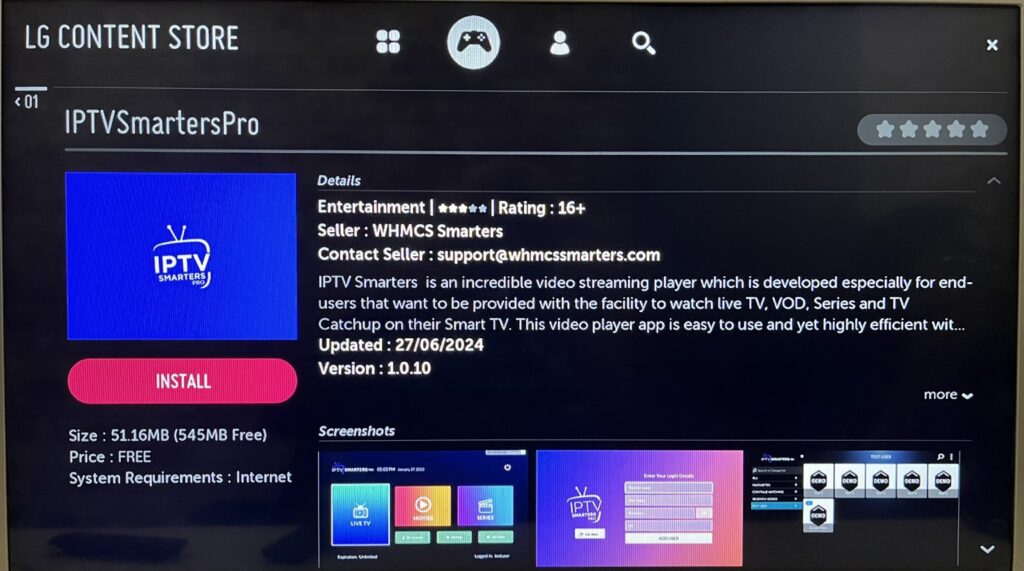
بعد التثبيت، يمكنك فتح التطبيق مباشرة أو العودة إلى الشاشة الرئيسية حيث ستجد أيقونة IPTV Smarters Pro ضمن التطبيقات المثبتة.
الخطوة 3: تسجيل الدخول
عند فتح التطبيق لأول مرة، ستظهر لك شاشة ترحيب مع الشروط والأحكام. وافق عليها، ثم ستنتقل إلى شاشة تسجيل الدخول. هنا قد يشعر المبتدئ ببعض القلق، لكن لا داعي لذلك.
التطبيق يطلب منك ببساطة إدخال بيانات الاشتراك التي حصلت عليها من مزود IPTV، وغالبًا تكون:
- اسم مستخدم
- كلمة مرور
- رابط سيرفر
بعد إدخال هذه البيانات بشكل صحيح، اضغط على تسجيل الدخول وانتظر قليلًا، وسيقوم التطبيق بتحميل القنوات تلقائيًا.
نصائح مهمة جدًا لتجربة مشاهدة مريحة (قائمة مشروحة)
- حاول دائمًا استخدام اتصال إنترنت مستقر، لأن التقطيع غالبًا سببه ضعف الاتصال وليس التطبيق.
- إذا لاحظت بطئًا، خفّض جودة البث داخل التطبيق بدل تغيير الاشتراك مباشرة.
- لا تفتح تطبيقات كثيرة في الخلفية، لأن ذلك قد يؤثر على الأداء.
- أعد تشغيل التلفزيون مرة كل فترة، فهذا يساعد على تحسين الذاكرة.
أسئلة تدور في ذهن كل مستخدم للتطبيق
هل التطبيق مجاني؟
نعم، التطبيق مجاني، لكن الاشتراك الذي يشغّل القنوات يكون مدفوعًا.
هل التطبيق آمن؟
نعم، طالما قمت بتحميله من متجر LG الرسمي.
هل أحتاج خبرة تقنية؟
لا، هذا الدليل كافٍ تمامًا للمبتدئ.
الخلاصة النهائية
إذا كنت تبحث عن طريقة واضحة وبسيطة لتشغيل IPTV على تلفزيون LG، فإن IPTV Smarters Pro هو خيار ممتاز. التطبيق سهل، الخطوات واضحة، ومع هذا الشرح الطويل ستتمكن من استخدامه بثقة وراحة دون أي خوف أو ارتباك.